아하
  • 토픽

  • 스파링

  • 잉크

  • 미션


디지털·가전제품

공정하자^^

공정하자^^

24.05.27

사용중인 스마트폰 화면을 녹화할수 있는 방법이 있나요?

저희 어머니가 궁금해하는 것을 말로 표현하기가 힘들어서 녹화를 해서 설명해 드리면

편할거 같습니다.

사용중인 스마트폰 화면을 녹화할수 있는 방법이 있나요?

27개의 답변이 있어요!

  • 홀쭉한여새61

    홀쭉한여새61

    24.05.27

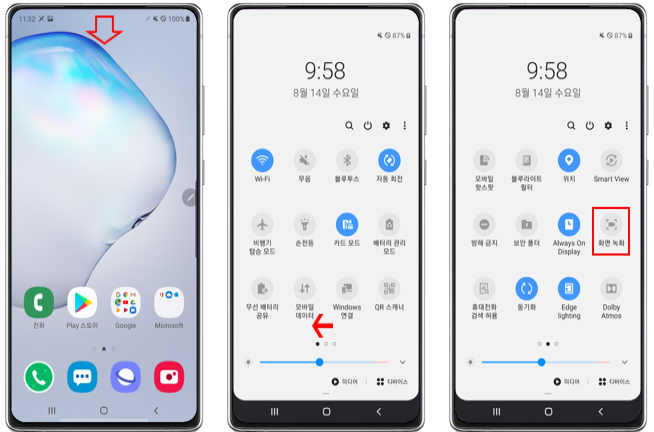
    스마트폰 상단바를 아래로 내린 후 알림창을 왼쪽으로 밀어보시면 화면 녹화라는 것이 있습니다.

    이걸 누르시면 3초 후 화면 녹화가 시작됩니다.

    그리고, 안드로이드 11 OS 이후 부터 파일 사이즈 및 녹화시간 제한이 없습니다.

  • 화면 녹화하는 어플도 있습니다 어플을 다운받으면 오른쪽이나 왼쪽에 위젯으로 아이콘이 생성되어서 녹화하고 싶은 화면이 나오면 클릭해주시면 녹화 됩니다

  • 이해하기 쉽게 이미지로 설명드릴게요

    안드로이드 폰이신거죠? 그렇다면

    1 상단바를 아래로 내리시고요

    2 알림창을 왼쪽으로 미세요

    3 화면녹화를 선택하시면

    3초후에 화면이 녹화되게 됩니다.

    녹화된 파일은 갤러리에 저장되며

    녹화가 끝난뒤에 ㅁ<-멈춤버튼을 눌러주셔야

    녹화 저장이 됩니다.

  • 갤럭시 스마트폰 화면 녹화 방법

    1. 화면 녹화 기능 활성화: •상단 알림바를 내리고 '화면 녹화 아이콘을 찾아 선택합니다 .처음 사용할 때는 녹화 기능을 활성화해야 합니다. 2. 녹화 시작: . '녹화 시작' 버튼을 눌러 화면 녹화를 시작합니다. .녹화 중에는 화면 상단에 타이머와 녹화 중 표시가 나타납니다.

  • 갤럭시 사용하시면, 상단바 내리면 바로 화면 녹화라는 버튼이 있어요 ! 그거 누르면 화면 바로 녹화 할 수 있습니다 :) 완전 편해요!

  • 안드로이드 휴대폰에는 화면녹화 기능이 있습니다.

    위쪽 상단바를 내려서 넘겨보시면 여러기능이 있는데 화면녹화 버튼누르셔서 하시고 카카오톡이나 메신저를 통해서 영상첨부하시면 됩니다

  • 갤럭시 기준으로는 상단을 아래로 스크롤하면 화면녹화버튼이 있습니다 이걸로 가능합니다. 안드로이드 스마트폰은 대부분 기본기능으로 탑재하고있습니다

  • 화면 녹화하는 어플을 다운받아서 실행

    하시면 편리하게 사용하실수 있습니다.

    구글플레이가서 화면녹회치면

    다양하게 많이 있습니다.

  • 스마트폰이 아이폰인지 갤럭시인지 확인되지 않아
    제 폰 기준으로 설명드립니다.
    갤럭시 스마트폰 상단부분을 손으로 드래그하여 내리면 와이파이, 소리, 블루투스 등 설정 화면이 나옵니다.
    해당 버튼 중 화면녹화 라는 버튼을 누르면 화면 녹화가 됩니다.

    만약 화면녹화가 없다면 상단부분을 드래그하여 내린 화면에서 오른쪽 끝으로 가보면 + 버튼이 보입니다.

    +버튼을 누른뒤 화면 녹화 버튼을 추가해 주면 됩니다.

  • 상단에 알림창을내려보시면 녹화버튼이 있습니다 누르시면 카운트가 시작되고 그순간부터사용화면이 녹화되기 시작합니다 감사합니다

  • 화면을 아래로 내리면 보이는 퀵패널에 화면녹화 기능이 있습니다. 혹은 화면녹화라고 플레이 스토어에 검색하시면 많은 어플들이 있을테니 참고바랍니다.

  • 위에 소리/진동 바꾸는 창을 아래로 내려 넘겨보시면 화면 녹화가 있습니다. 폰 안에서 나는 소리 또는 외부 소리 중 선택해서 녹화도 가능합니다.

  • 요즘 폰은 다른분 답글 달으신것처럼 화면녹화가 다 되는걸로 알아요~

    화면녹화가 없으시면 녹화어플 받는것을 추천드려요~~ ^^

  • 갤럭시 유저면 위에 창 내리면 나오는 위젯중 녹화라고 있는거 누르시면 녹화 가능합니다. 녹화할때 소리를 낼지 안낼지도 결정할수 있어요

  • 👍

    덕분에 저도 잘 배웠습니다.

    몰랐던 부분 이곳에서 많이 배우고

    있습니다.

    기능을 잘 알면 정말 유익한 부분이

    많으네요

    앞으로는 또 어떤걸 배우게 될 지 ?

    매일 기대하며 찾아오는 곳이 이곳입니다.

  • 일단 아이폰은 화면녹화가 안되구요

    안드로이드 폰같은경우 구단말기는 화면 녹화기능이없구요

    어느정도 신형단말기 노트20부터는 가능한걸로 알고있습니다

    상단바내리면 화면녹화기능이 있어요

  • 상단바를 내려보시면 화면녹화라는는 버튼이 있습니다.

    그거 누르시면 화면 녹화 가능합니다.

    가금 영상 보다가 중요한거 녹화할때 쓰시면 유용합니다.^^

  • 스마트폰 화면을 위에서 아래로 내려보세요.

    와이파이, 손전등, 비행기모드 설정기능들을 모아놓은 화면이 보입니다. 여기에서 화면녹화를 찾아보세요.

    화면녹화하면서 내 목소리 녹음도 기능합니다.

  • 아~ 저도 나이드신 분들꺼 카톡 사진 저장 하는 법 같은 걸 알려드릴때가 있는데요~삼성 폰이면 상단을 내리면 녹화 기능 버튼 누르시면 됩니다~어머니를 생각하시는 마음이 ~ 좋은 하루 보내세요 😄

  • 상단바를 내려보시면 화면녹화라는게있습니다 해당기능을사용하시어 화면녹화하시면될것같습니다 답변이조금이나마 도움이되셨으면좋겠 습니다

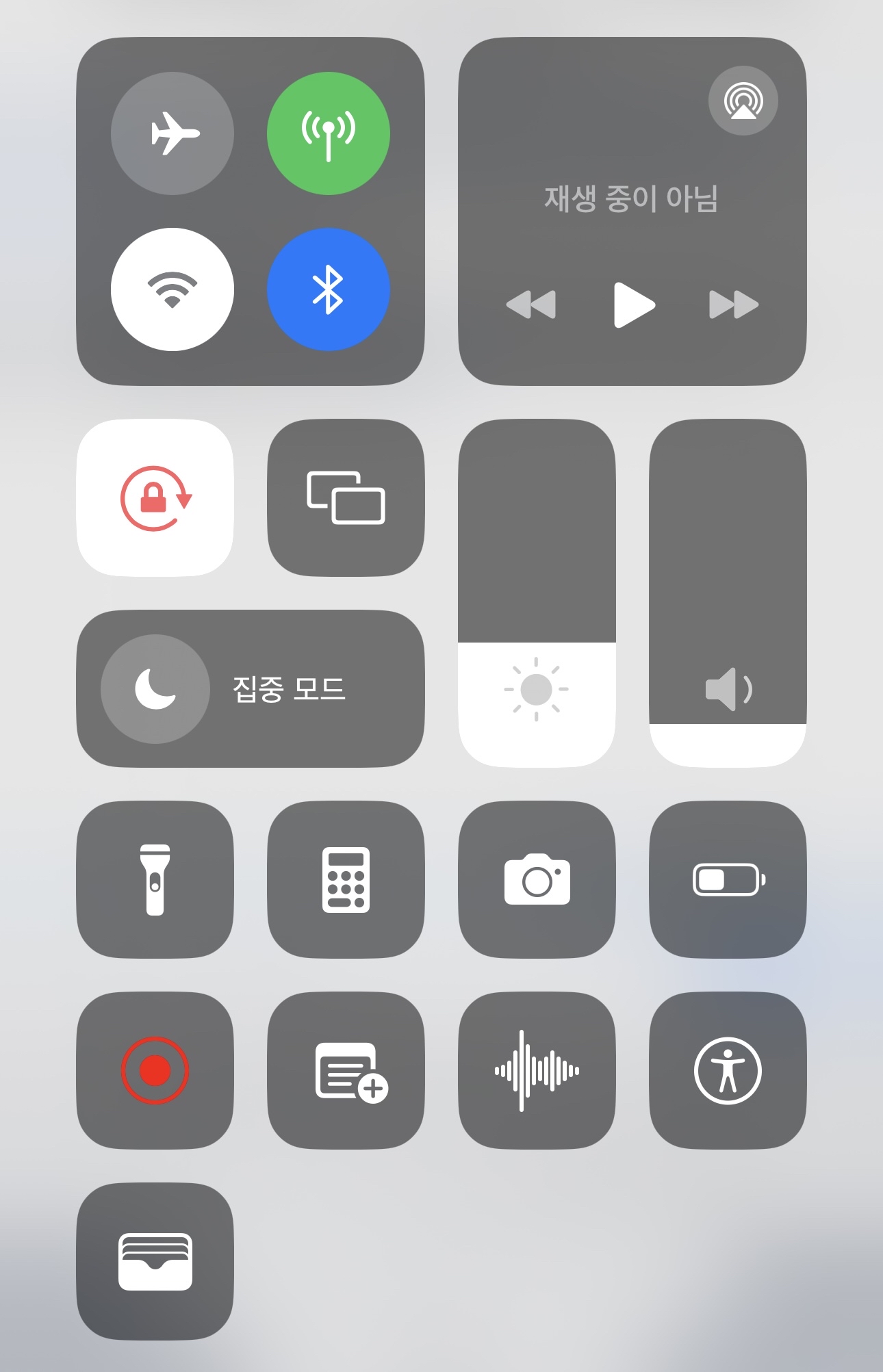
  • 아이폰 사용중이시라면 제어센터에 화면녹화기능을 추가해서 사용하실 수 있습니다! 제어센터에 추가되어서 화면녹화 기능이 활성화된 모습을 첨부하겠습니다!

  • 갤럭시면 상단바에 화면 녹화가 있고

    아이폰은 설정제어-화면기록으로 가능합니다

    https://support.apple.com/ko-kr/guide/iphone/iph52f6e1987/ios

  • 스마트폰 상단바를 아래로 내린 후 보시면 알림창 화면에서화면 녹화라는 메뉴가 보이실겁니다. 버튼을 누르시면 3초 후에 화면 녹화를 할 수 있습니다.

  • 한번 알아두면 계속해서 써먹을수있어요

    좋더라구요 상당 메뉴여서 녹화하기 버튼을 누르면 녹화가 시작되요 저도 계속 써먹는중 입니다 작동도 간편해요

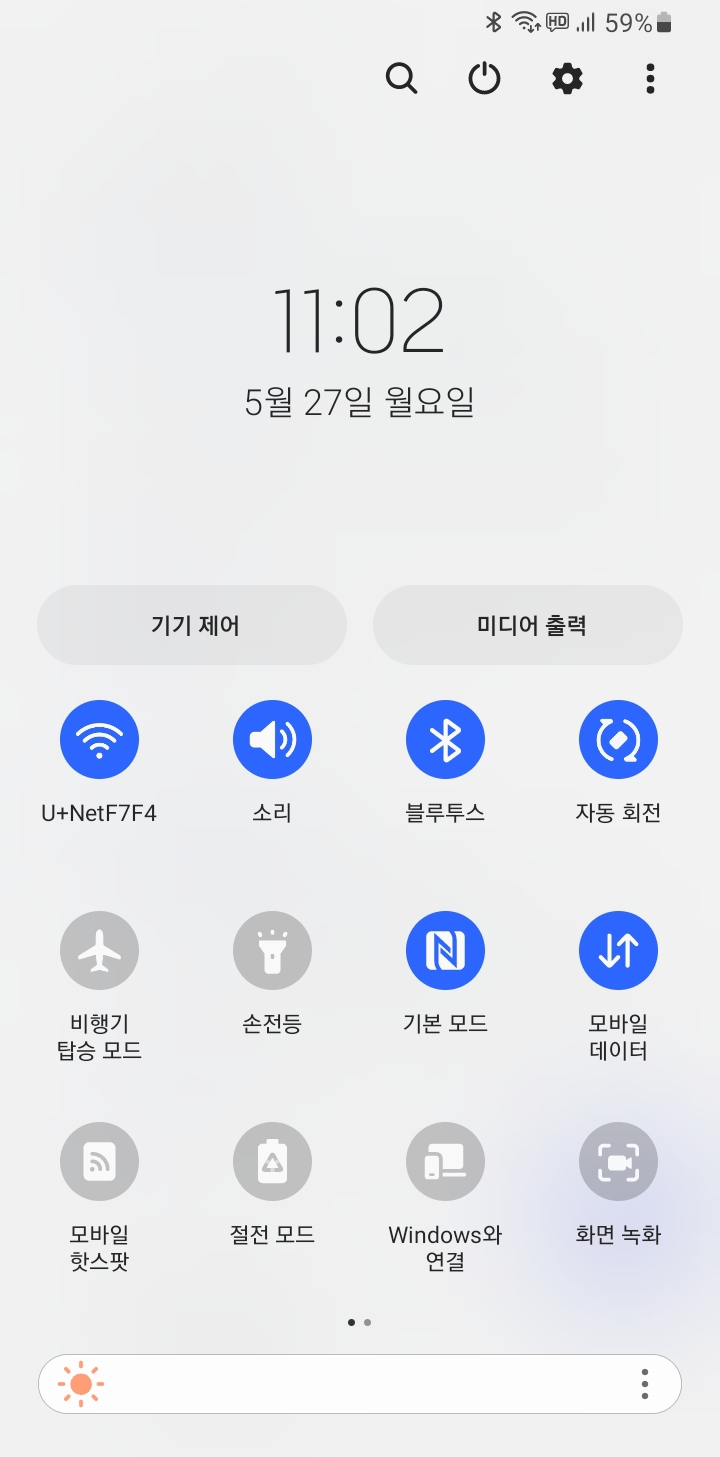
  • 화면 상단을 쓸어내려서 메뉴 여시는것은 아시죠?

    거기에 보시면 화면 녹화 버튼이 있습니다

    눌러보시면 사용이 간단하게 되어 있습니다

    첨부한 이미지 보시면 제 폰은 오른쪽 하단에 있네요~^

  • 아이폰(iOS)은 설정 > 제어 센터 > 제어 항목 사용자화에서 화면 기록을 추가합니다.

    제어 센터를 열고 화면 기록을 선택하면 녹화가 시작됩니다.

    안드로이드는 대부분의 안드로이드 스마트폰은 기본적으로 화면 녹화 기능을 제공합니다.

    설정 > 화면 녹화를 선택하여 기능을 활성화하고, 녹화 버튼을 눌러 녹화를 시작합니다.

    위의 방법으로 스마트폰 화면을 녹화할 수 있습니다.

    단, 일부 스마트폰에서는 화면 녹화 기능이 제공되지 않을 수 있으며, 이 경우에는 별도의 앱을 설치하여 화면 녹화를 할 수 있습니다.

  • 안녕하세요^^ 레몬중독자입니다.

    보통 스마트폰에 녹화기능을 사용을 하려면

    스마트폰 화면에 상단을 쓸어 내리면

    다양한 설정이 가능한 창이 뜹니다.

    보통은 거기에 화면 녹화기능이 있어요^^