디지털·가전제품
컴퓨터 프리 도스에 윈도우 설치하는 법 알려주세요
프리 도스 컴퓨터를 구매했습니다. 윈도우 설치를 해야하는데 어떵게 해야하는지 방법을 모르겠습니다. 간단한 절차를 알려주세요
1개의 답변이 있어요!
윈도우 10 부팅 디스크를 USB 메모리를 이용해서 만든 후에 실행하시면 됩니다.
노트북에 전원을 켜신후 화면이 켜지기 전에
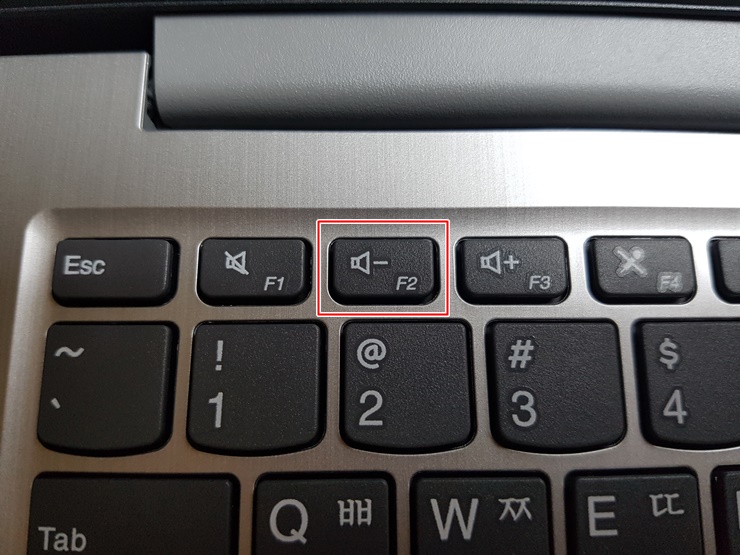
자판 왼쪽 맨위쪽줄의 F2키를 계속 눌러줍니다.
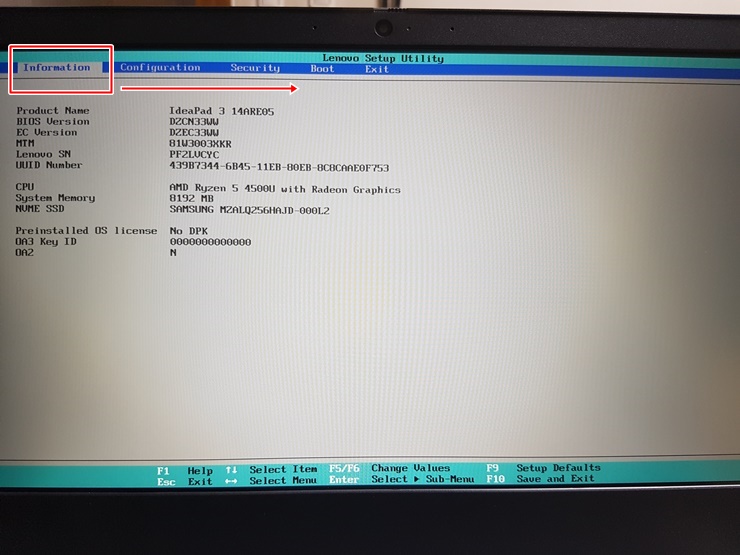
BIOS 환경으로 진입하게 됩니다. 맨 상단의 인포메이션 메뉴에서 방향키를 눌러서 Boot 메뉴로 옮겨갑니다.
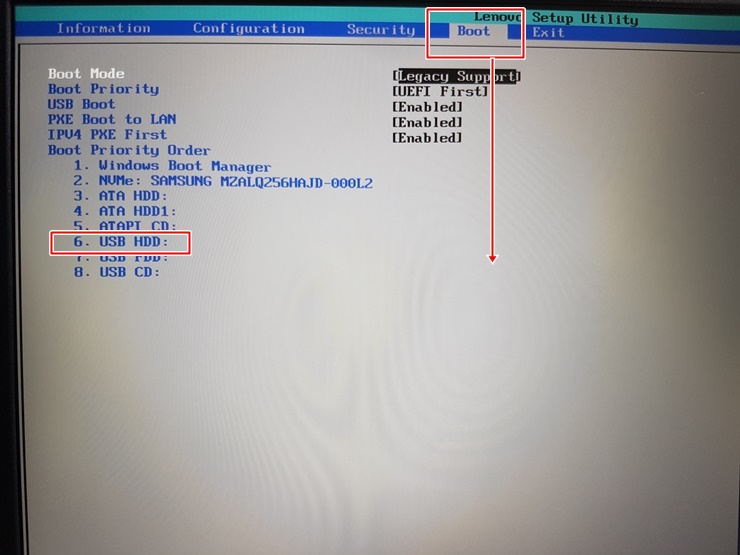
Boot 메뉴에서 화살표 버튼을 이용해서 USB HDD설정으로 옮겨갑니다. 글자색이 흰색으로 지정됩니다.
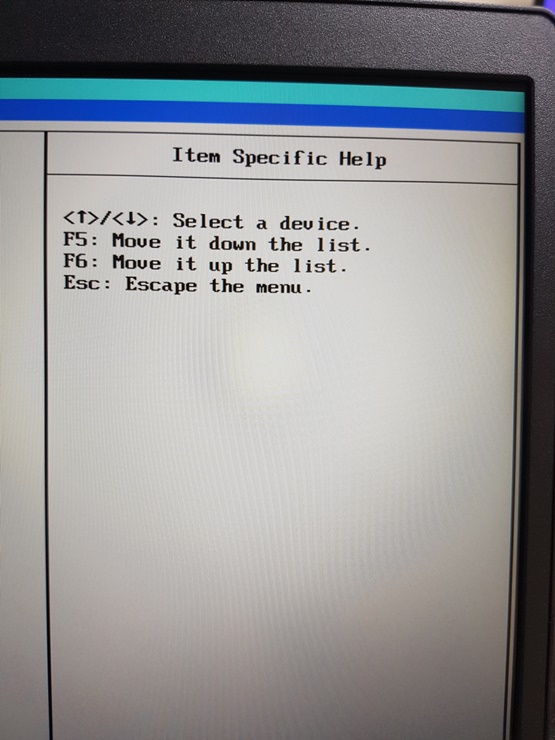
오른쪽 화면에 적혀있는 것은 지정한 USB HDD를 맨 상단으로 옮기려면 F5를 눌러서 Boot Priority Order 1번으로 옮기라는 이야깁니다. 내리려면 F6을 누르라는 이야긴데 무조건 1번에 설정하셔야 합니다.
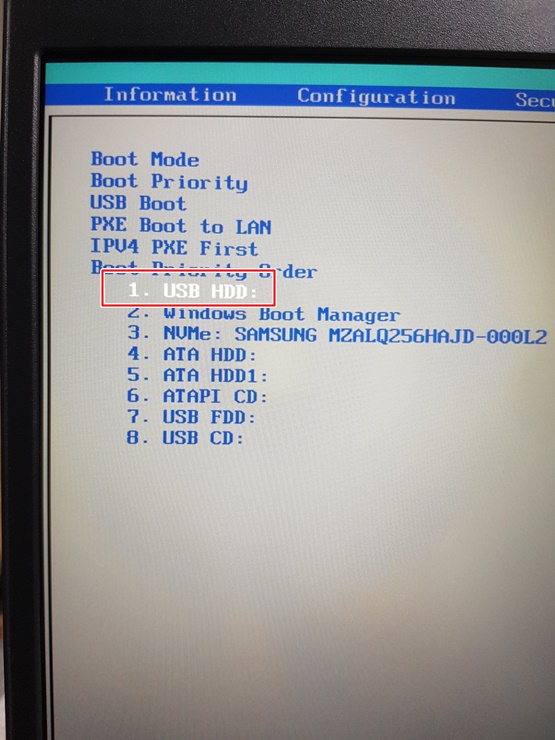
이렇게 Boot Priprity Order 메뉴 1번에 USB HDD를 설정하신후
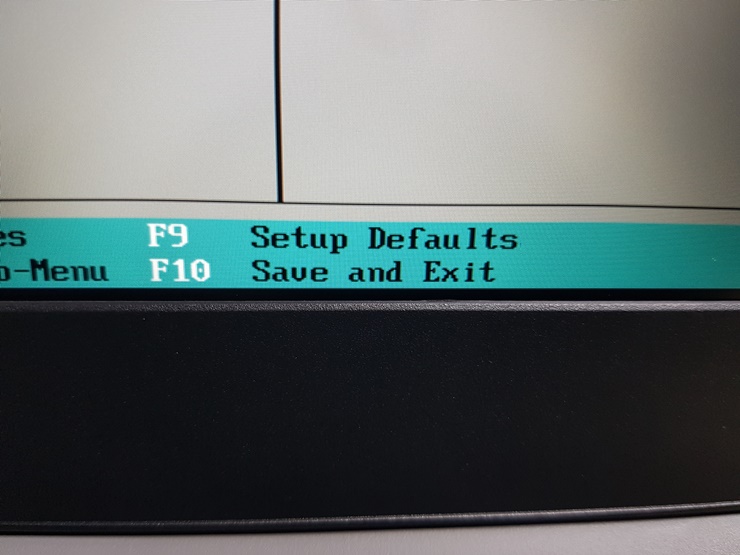
화면 하단에 F10키를 누르면 저장과 함께 BIOS 화면에서 나가게 됩니다.
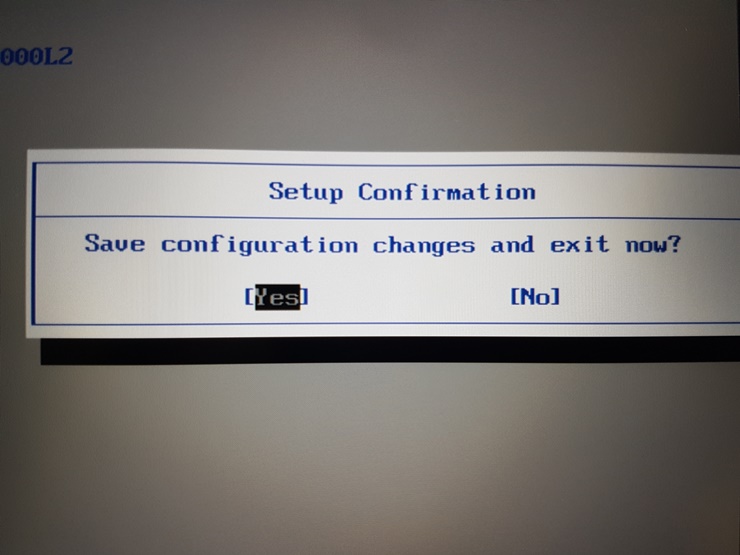
F10키를 누릅니다. 저장하고 나갈 것인지를 다시 한번 묻습니다. Yes에서 엔터키를 눌러줍니다.
화면이 꺼지면 앞에서 말씀드린 윈도우 10 부팅 USB를 레노버 노트북 왼쪽의 USB에 꽂습니다. 그리고 전원 키를 다시 눌러서 전원을 켜줍니다.
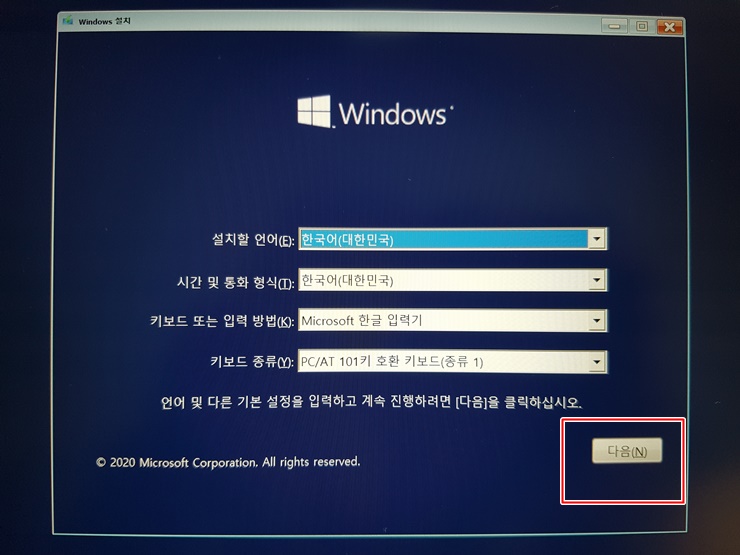
자 이제 윈도 10을 설치하게 됩니다. 첫 화면에서 수정할 것 없이 다음을 누릅니다.
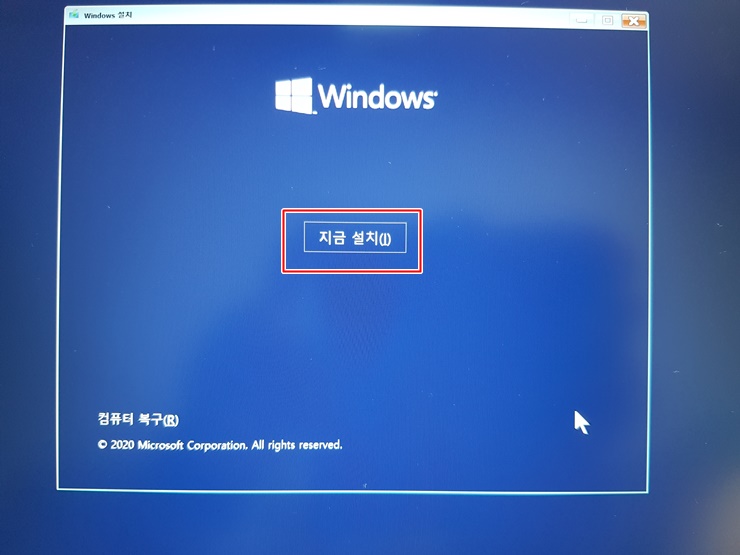
지금 설치를 누릅니다.
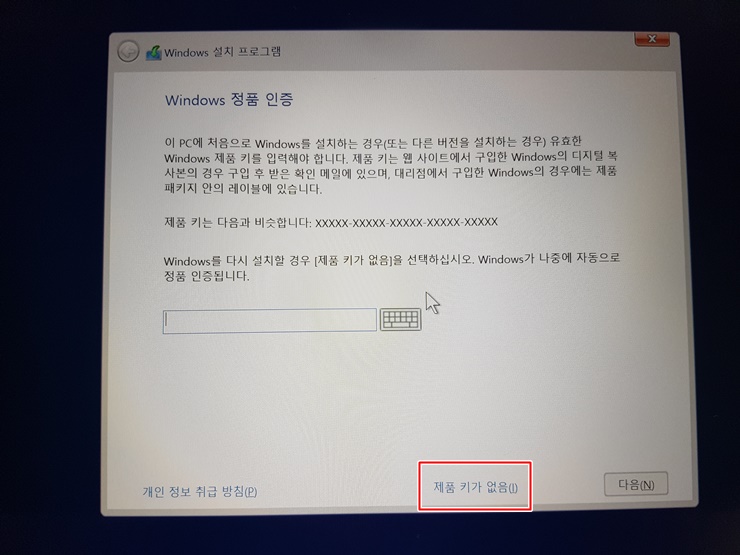
정품 인증키가 있으시면 인증번호를 입력해주면 되고 만약 인증 없이 그냥 사용하고 싶으신 분들은 하단의 제품 키가 없음을 누릅니다.
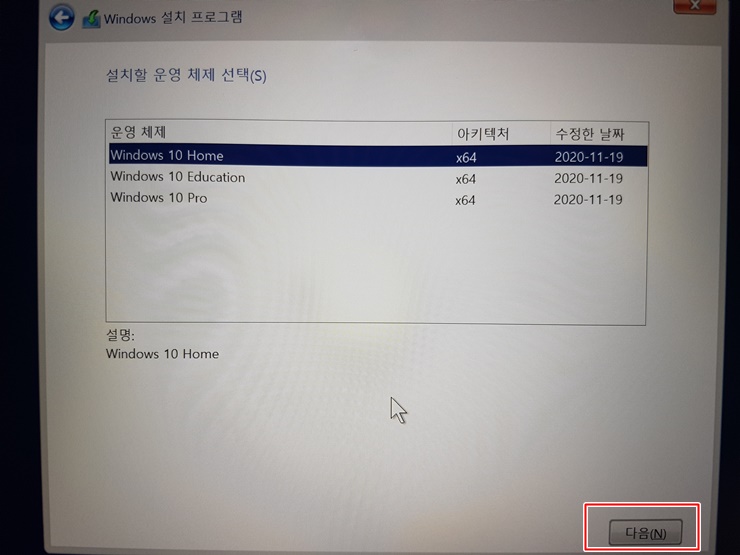
저는 윈도우 홈을 선택하여 설치했습니다. 다음
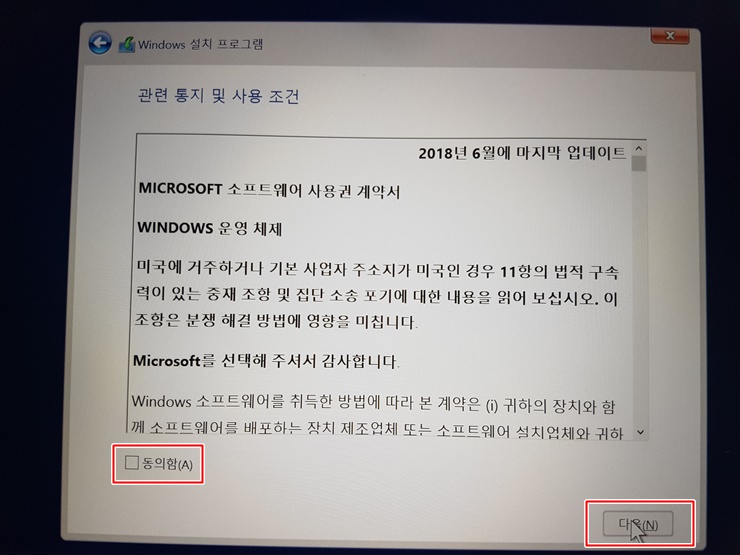
동의함 ---> 다음
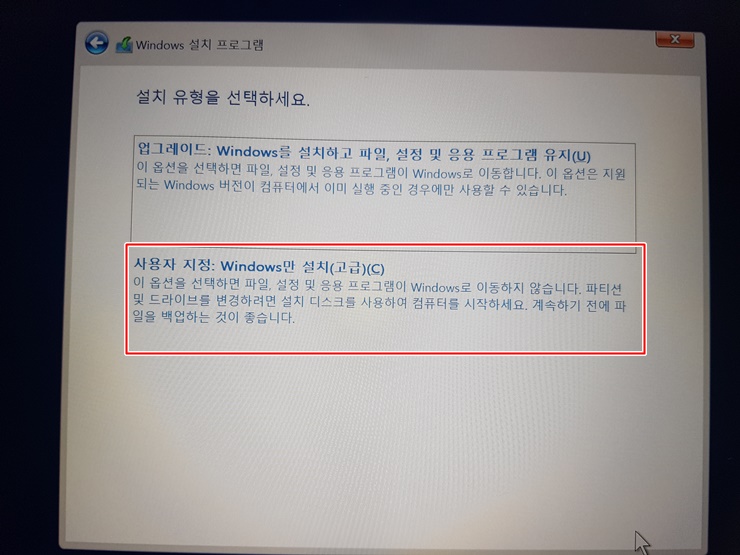
설치 유형에서 처음 설치하시는 분들은 사용자 지정 윈도우만 설치를 누르시면 됩니다.
윈도우만 설치를 하시면 윈도우 드라이브 두가지가 뜨면서 설치가 불가능하다고 뜹니다. 드라이브를 모두 지우시고 다시 드라이브 생성하셔서 설정하시면 윈도우 설치가 가능하십니다.